
Résumé d’ouverture : Dans cet article, vous découvrez le mode d’emploi étape par étape pour maîtriser mbn-bureau-numerique.fr. À travers un récit clair et des exemples concrets, ce guide vous accompagne depuis l’initiation jusqu’au dépôt de devoirs, en passant par la navigation sur le site web, l’accès à l’aide en ligne et le recours au support utilisateur. L’objectif est de rendre l’utilisation du bureau numérique fluide, sécurisée et efficace, en s’appuyant sur des instructions précises et sur des astuces pratiques. Ce tutoriel est pensé pour les étudiants et les enseignants souhaitant optimiser leur utilisation du site, réduire les retards et gagner du temps dans leurs démarches quotidiennes.
En bref :
- ⚡️ Mode d’emploi étape par étape pour mbn-bureau-numerique.fr
- 🧭 Guide tutoriel clair pour l’utilisation et la navigation
- 🔗 Accès rapide au support utilisateur et à l’aide en ligne
- 💡 Conseils pratiques et exemples concrets pour éviter les erreurs courantes
- 📚 Référence aux ressources et à l’aide disponible sur le site web
Mode d’emploi étape par étape sur mbn-bureau-numerique.fr : guide pratique et tutoriel
Ce mode d’emploi vous guide à travers les étapes essentielles, de la connexion à l’exécution et au dépôt de vos devoirs. Chaque section est conçue pour être actionable, avec des conseils réalistes et des vérifications simples à effectuer. En suivant ce guide, vous comprendrez comment exploiter les ressources d’aide en ligne et comment contacter le support utilisateur si nécessaire. L’approche est centrée utilisateur, afin que chacun puisse progresser avec assurance et sans anxiété face aux procédures.
La route vers une utilisation optimale passe par une connaissance claire des flux du site et des règles propres au dépôt des devoirs. Vous allez ainsi apprendre à structurer votre démarche, prioriser les actions et suivre votre progression pas à pas. Ce mode d’emploi est pensé comme un compagnon pratique, qui transforme des tâches apparemment techniques en gestes simples et répétables, au fil d’un guide étape par étape accessible à tous.
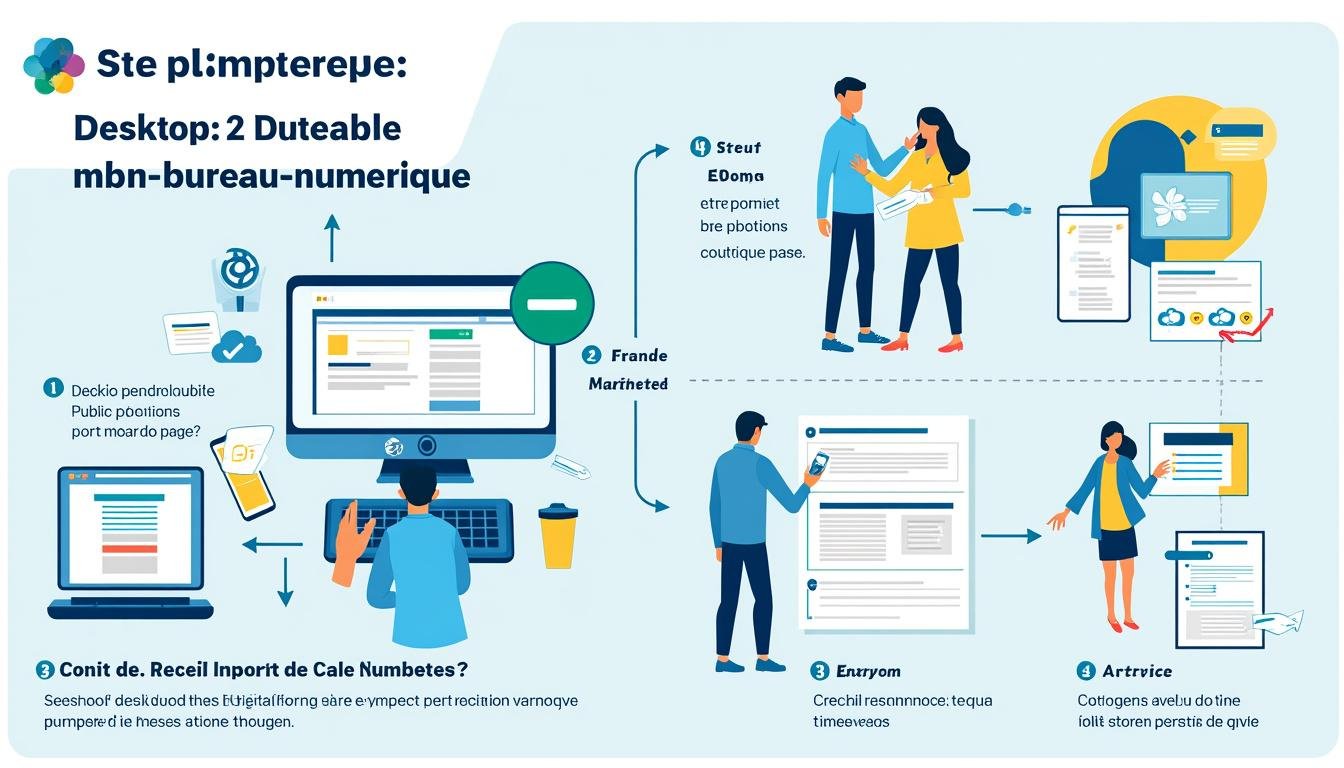
Étapes clés du mode d’emploi étape par étape sur mbn-bureau-numerique.fr
Voici les étapes essentielles pour démarrer, authentifier, localiser les ressources et déposer un devoir correctement :
- Se connecter au bureau numérique via le portail de l’établissement et choisir l’option connexion sécurisée (nom d’utilisateur et mot de passe). 🔒
- Accéder à la section Recherche et Ressources pour trouver le devoir à déposer et les consignes associées. 🗂️
- Vérifier les détails du dépôt, comme le format du fichier et la taille maximale, puis préparer votre document. 📄
- Uploader le fichier et reformuler le titre si nécessaire, en vous assurant que le fichier porte le bon nom et la bonne extension. 📝
- Soumettre le devoir et vérifier la confirmation de dépôt (référence et horodatage). ✅
- Consulter l’éventuel feedback et les versions ultérieures, puis envoyer une demande d’assistance si un problème survient. 📨
Pour approfondir les règles du dépôt, Cliquez ici pour en savoir plus.
Conseils et meilleures pratiques pour le dépôt sur mbn-bureau-numerique
Adoptez une routine simple pour éviter les erreurs : nommez vos fichiers de façon cohérente, vérifiez les formats pris en charge et conservez une version locale de sauvegarde. Assurez-vous que l’horodatage correspond à la date limite et privilégiez les dépôts précoces pour éviter les problèmes de dernière minute. En cas de doute, utilisez la fonction aide en ligne ou contactez le support utilisateur pour obtenir une réponse rapide. Ce chapitre vous guide aussi dans la gestion des conflits de version et dans l’interprétation des messages d’erreur, afin de garder le contrôle même face à un imprévu technique. 🚀
| Étape | Action | Détails |
|---|---|---|
| 1 | Connexion sécurisée | Identifiant + mot de passe; activez 2FA si disponible 🔒 |
| 2 | Localiser le devoir | Recherche rapide dans Ressources et Déposer les devoirs 🎯 |
| 3 | Préparer le fichier | Vérifier le format et le nom du fichier; taille maximale 🗂️ |
| 4 | Uploader | Envoyer le fichier, vérifier l’aperçu et le DOI interne 🔎 |
| 5 | Valider le dépôt | Confirmer le dépôt et enregistrer la référence 🔔 |
| 6 | Suivi | Consulter les feedbacks et les éventuelles révisions 🧭 |
Guide avancé : gestion des erreurs et optimisation du flux sur mbn-bureau-numerique
Dans ce chapitre avancé, nous abordons les erreurs courantes et les façons de les prévenir. Vous apprendrez comment interpréter les messages du système, récupérer des documents perdus, et contacter rapidement le support pour résoudre les blocages. L’objectif est de transformer des difficultés techniques en opportunités d’apprentissage et d’améliorer votre flux de travail global. Les astuces présentées s’appuient sur des scénarios réels et des retours d’utilisateur afin d’être directement transférables dans votre quotidien.
Pour faciliter la mise en œuvre, nous proposons des structures simples, des check-lists et des exemples concrets. Imaginez une étudiante ou un étudiant qui, en suivant ces conseils, gagne 15 à 20 minutes par dépôt et évite les messages d’erreur courants. En parallèle, la section rappelle l’importance de garder une trace des dépôts et des versions, et d’utiliser l’aide en ligne lorsque le doute s’impose. 🧭
- 💡 Erreurs fréquentes et solutions concrètes
- 🛠️ Outils de diagnostic et de récupération
- 🔄 Gestion des versions et des annulations
- 🧰 Ressources complémentaires et liens utiles
Pour plus d’informations, consultez la section d’aide et n’hésitez pas à revenir sur ce guide pour les mises à jour et les nouveautés. Cette approche permet de rester à jour face aux évolutions du site et des procédures.
Comment démarrer rapidement sur mbn-bureau-numerique ?
Rendez-vous sur le site, cliquez sur Connexion, saisissez vos identifiants et activez l’éventuelle authentification à deux facteurs. Une fois connecté, accédez à Déposer des devoirs et suivez les étapes du mode d’emploi étape par étape.
Comment déposer un devoir sans erreur ?
Préparez votre fichier dans le bon format, nommez-le correctement, puis téléversez-le via la section Déposer des devoirs. Vérifiez le reçu de dépôt et les éventuels messages d’erreur. Si nécessaire, consultez l’aide en ligne ou le support utilisateur.
Que faire en cas de fichier refusé par le système ?
Vérifiez le format et la taille, assurez-vous que le fichier n’est pas corrompu, et renommez-le si nécessaire selon les consignes. Essayez un nouveau dépôt. Si le problème persiste, contactez le support utilisateur et alimentez le ticket.
Comment accéder à l’aide en ligne ?
Cliquez sur le lien Aide en ligne depuis le site ou utilisez la fonction de recherche pour trouver les tutoriels et les guides pertinents. Vous pouvez aussi contacter le support utilisateur pour une assistance personnalisée.

Découvrez les solutions innovantes de MBN Bureau Numérique
À l’ère où la digitalisation redéfinit les règles du jeu professionnel, MBN Bureau Numérique s’impose comme un acteur visionnaire en proposant des solutions innovantes qui révolutionnent le quotidien des entreprises. Dans un monde où la maîtrise de la technologie est…

Div-idy : comment créer un business en ligne sans coder grâce à l’IA conversationnelle »
À l’ère du numérique, lancer un business en ligne sans coder n’est plus une utopie, mais une réalité facilitée par l’intelligence artificielle conversationnelle. L’arrivée de plateformes puissantes intégrant l’IA, comme Div-idy, révolutionne la façon de créer et gérer son entreprise…